ハイパーリンクチェッカー
資料のリンク切れを、
フォルダごと一括チェック
Word・Excel から「Web ページ」形式で保存した資料一式。そのフォルダを選ぶだけで、資料の中のハイパーリンクが本当に開けるかを一度に確認します。しかも、切れているリンクがどの項目・どのセルにあるかまで表示します。
Windows 10 / 11 用・バージョン 1.1.2(zip・約 77MB)
インストール後すぐ、1 日 3 回まで無料でお使いいただけます。
こんな作業に時間を取られていませんか
会議資料や報告書を Web ページ形式で配ったあと、「添付資料が開けません」と連絡が来る。
どのファイルのどこにあるリンクが切れているのか、1 つずつクリックして探すしかない。
資料が 20 ファイル、リンクが 100 か所を超えると、確認だけで半日が消える。
このアプリは、その確認作業をボタン 1 つに置き換えます。
できること
フォルダごと一括チェック
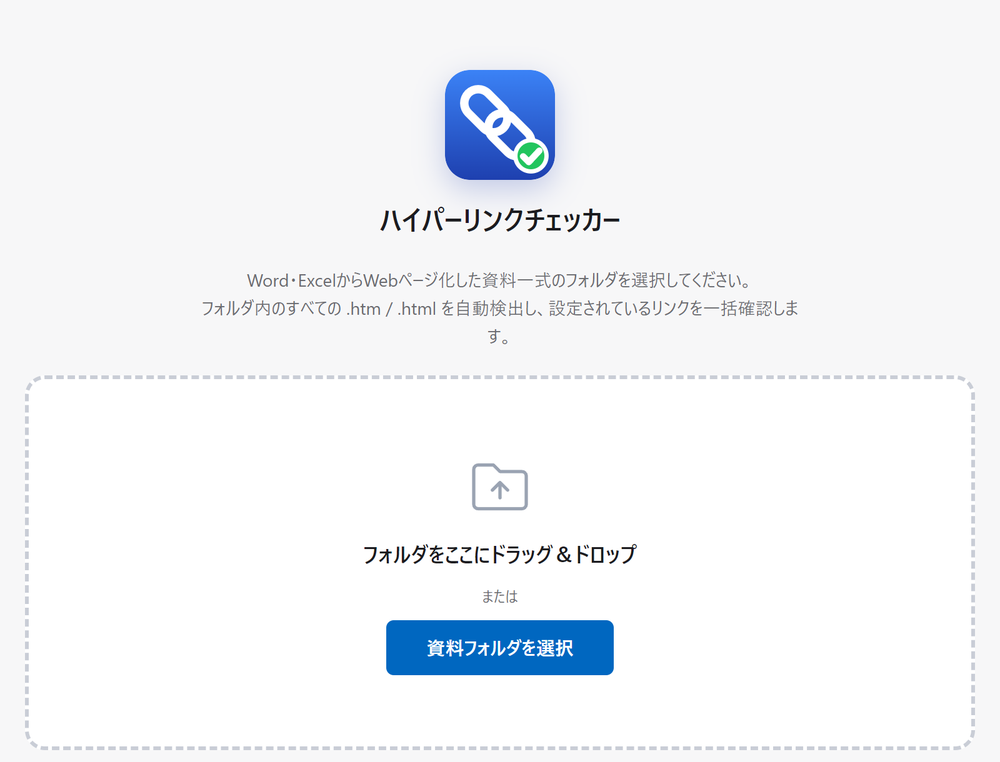
資料一式の親フォルダを選ぶだけ。中の .htm / .html をすべて自動で見つけ、設定されているリンクを順番に確認します。
リンク切れの「場所」が分かる
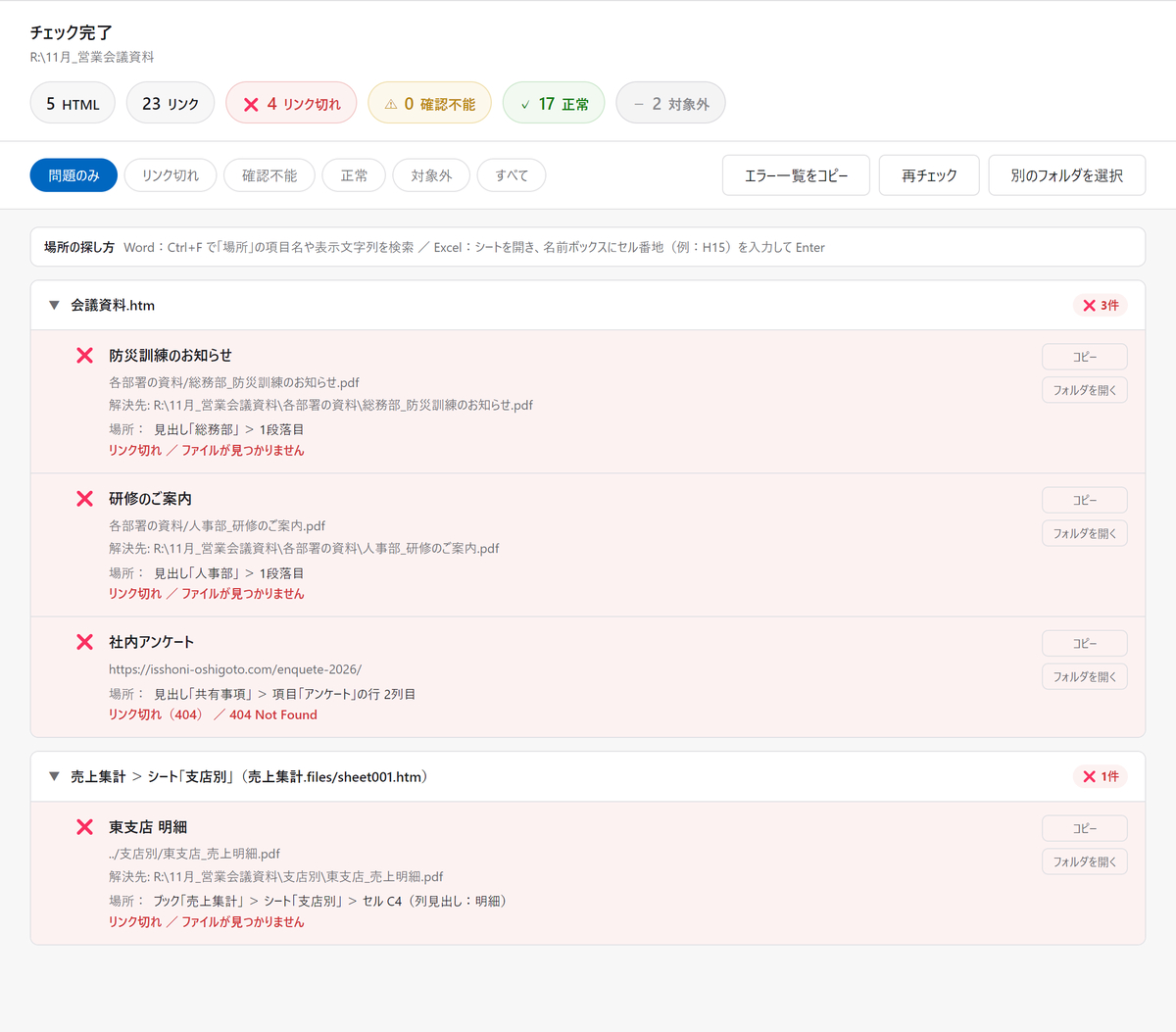
Word は項目名・見出し・表の何行目何列目、Excel はシート名とセル番地。資料を開いてすぐ直せます。
ローカルも Web も確認
添付ファイルへのリンク、フォルダ内の相対リンク、インターネット上の URL。どれも到達できるかを確認します。
そのまま連絡文になる
「エラー一覧をコピー」を押せば、修正担当者にそのまま送れる形のテキストが手に入ります。
フォルダをすぐ開ける
各リンクの「フォルダを開く」で、リンク元のファイルをエクスプローラーで表示します。
資料は一切変更しません
読み取り専用で動作します。資料フォルダの中身を書き換えることはありません。
「場所」の表示とは
リンク切れが見つかったとき、ファイル名だけでなく資料の中のどこにあるかを表示します。たとえばこのように出ます。
Word なら Ctrl+F で項目名を検索、Excel なら名前ボックスにセル番地を入力するだけで、直すべき箇所にたどり着けます。
使い方は 3 ステップ
- 資料フォルダを選ぶアプリにフォルダをドラッグ&ドロップするか、ボタンから選択します。
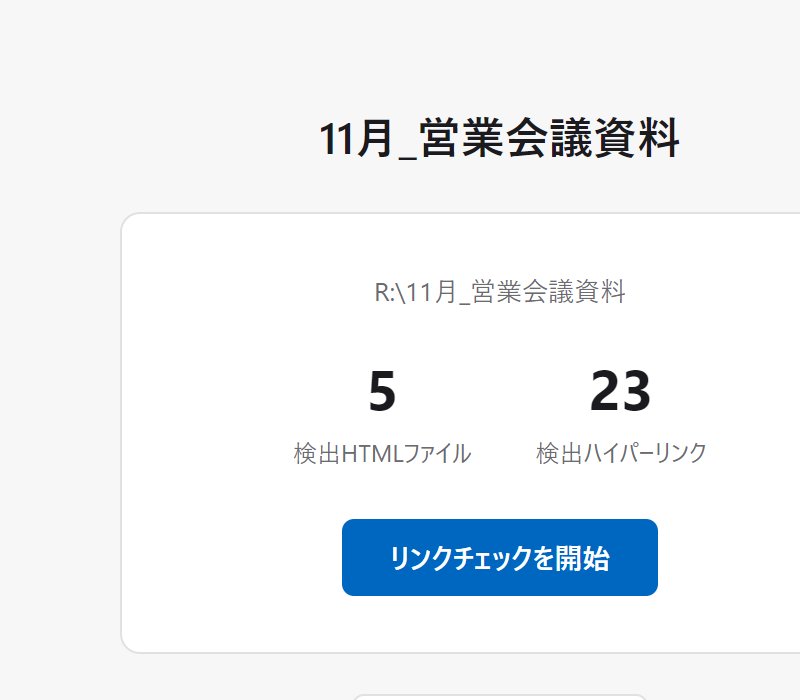
- 「リンクチェックを開始」を押す見つかった HTML 件数とリンク件数を確認してから実行します。
- 一覧を見ながら直すリンク切れ・確認不能を上に表示。場所を手がかりに資料を修正し、「再チェック」で確認します。
価格
お使いのパソコン 1 台で、期限なく使えます。月額料金はありません。
お支払い画面で、アプリの「ライセンスキーを入力」に表示される端末 ID(LC- で始まる文字列)をご入力ください。ライセンスキーは数分以内にメールでお届けします。
ライセンスキーは、お申し込み時にご入力いただいた端末 ID(パソコンごとの識別番号)に対して発行します。個人情報は含まれません。パソコンを買い替えた場合は、アプリの「パソコンを買い替えた方はこちら」から再発行を依頼できます(同じ購入者の方は無料)。
無料でできること・購入後にできること
| 無料(お試し) | 購入後 | |
|---|---|---|
| リンクチェックの回数 | 1 日 3 回まで | 無制限 |
| 機能 | すべて使えます | 同じ |
| 期限 | なし | なし(買い切り) |
安心してお使いいただくために
資料の内容が外部に送られることはありません。チェックはすべてお使いのパソコンの中で行います。インターネット接続を使うのは、資料に書かれた Web ページの URL が開けるかを確認するときだけです。
資料フォルダは読み取り専用です。ファイルの中身を書き換えることは一切ありません。
動作環境
| 対応 OS | Windows 10 / 11(64bit) |
|---|---|
| 対象の資料 | Word・Excel から「Web ページ (.htm / .html)」形式で保存した資料一式 |
| 必要なソフト | ありません(インストールするだけで動きます) |
| インストール | ダウンロードした setup.exe を実行してください |
よくあるご質問
いいえ。このアプリが対象とするのは、Word・Excel から「Web ページ」形式で書き出した資料です。PDF・.docx・.xlsx の中に設定されたリンクは対象外です。
「WindowsによってPCが保護されました」という青い画面は、個人が開発した未署名のアプリに Windows が表示する一般的な警告です。「詳細情報」→「実行」でインストールできます。
いいえ。ライセンスはパソコン 1 台に紐づきます。2 台目でお使いになる場合は、もう 1 つご購入ください。
端末 ID が変わるため、キーの再発行が必要です。アプリの「パソコンを買い替えた方はこちら」から依頼してください。同じ購入者の方は無料で再発行します。
表示されません。Web ページ形式に保存した時点で、ページの区切りの情報が残らないためです。代わりに項目名・見出し・表の位置を表示します。
開発・販売:Roots / お問い合わせ / 特定商取引法に基づく表示 / プライバシーポリシー